
在做毕业答辩、或者商务计划PPT的时候,有些同学喜欢在PPT中添加GIF动画。有些人会觉得有创意的GIF动画在PPT上逼格更高一点!那么PPT重如何插入GIF动画呢?下面我们将插入GIF的具体操作方法写成一片PPT教程,让大家更加了解幻灯片中插入GIF图的方法!

PowerPoint低版本的软件如何插入GIF动画
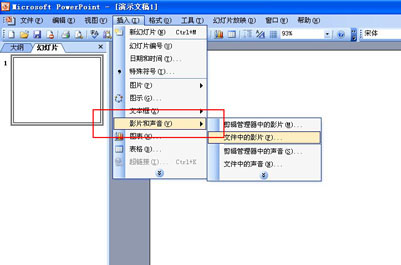
相信还有一小部分人还在用PowerPoint2003,这个是比较老的PPT版本了。在插入GIF动画的时候,需要按如下操作:
- 在选项卡上点击【插入】,然后移动鼠标到【影片和声音(F)】选中【文件中的影片(F)】
- 在新弹出的对话框中找到文件位置,然后查看有没有你要插入的GIF图像
- 如果没有,在文件类型中选择【全部文件】,这个时候再选中新出现的GIF图像即可
PowerPoint2016版中怎么插入GIF图
2016有两个方法可以在PPT中插入GIF图片:
- 点击【插入】然后选中【图片】
- 直接拖拽

相对于PowerPoint2016的在PPT中插入GIF图片相对于2003版的就简单多了!我们可以直接拖动GIF进PPT中就行了!
总之PowerPoint2016插入GIF动态图,你只要记住两个字即可:拖拽! 简单暴力!
总结:以上就是关于PPT中如何插入GIF动画所有答案!也许你会问:为什么插入之后还是不会动呢?那是因为,需要【放映(F5)】的时候,它才会动的!

如果你对此有疑问,欢迎在下面的留言板给我们留言!或者关注我们的公众号给我们留言。听说,在公众号上回复“芝麻开门”,有可能会得到意外惊喜哟!
1条评论. Leave new
学了才发现,做一个PPT还有那么多技巧呢。我是看到演示说公众号上知道你们的, 学到了好多以前不知道的小技巧。很开心。